Comenzar
Esta guía le ayudará a configurar el widget de Procaptcha.
Si actualmente está utilizando un servicio de CAPTCHA, puede copiar y pegar nuestro script donde haya desplegado el script existente hoy.
Obtener un sitekey y una clave secreta
Sección titulada Obtener un sitekey y una clave secretaPara comenzar a usar el widget de Procaptcha, necesitará obtener un sitekey y una clave secreta. El sitekey y la clave secreta siempre están asociados con un widget y no se pueden reutilizar para otros widgets.
El sitekey es público y se utiliza para invocar el widget de Procaptcha en su sitio.
Asegúrese de mantener la clave secreta segura por razones de seguridad.
Nuevos sitios
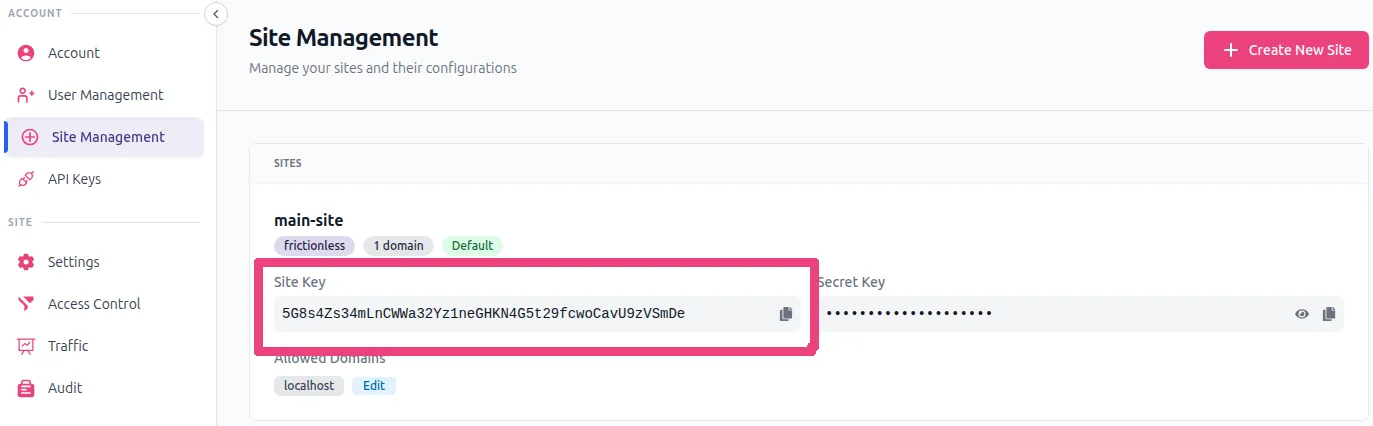
Sección titulada Nuevos sitios- Inicie sesión en el portal de usuario de Prosopo y navegue a Gestión de Sitios.
- Haga clic para revelar su sitekey y clave secreta.
- Copie su sitekey y clave secreta.
Configurar su dominio
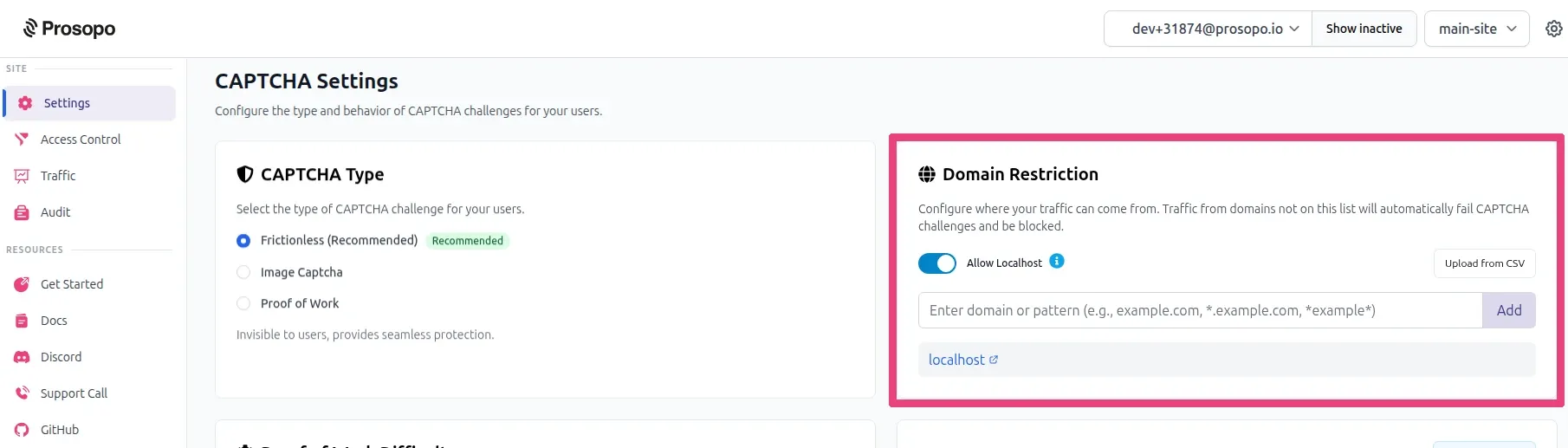
Sección titulada Configurar su dominio- Navegue a Cuenta.
- Asegúrese de que su dominio esté agregado a la lista de dominios. Si no, agregue su dominio.
Permitir localhostsi está probando localmente, pero asegúrese de eliminarlo cuando despliegue su aplicación.
Agregar el widget de Procaptcha a su sitio
Sección titulada Agregar el widget de Procaptcha a su sitioPara agregar el widget de Procaptcha:
- Inserte el fragmento de script de Procaptcha en el elemento
<head>de su HTML:
<script src="https://js.prosopo.io/js/procaptcha.bundle.js" async defer></script>Verificar la respuesta del lado del servidor
Sección titulada Verificar la respuesta del lado del servidorDespués de haber instalado el widget de Procaptcha en su sitio, debe configurar su servidor para validar la respuesta de Procaptcha. Consulte Verificación del lado del servidor.
Nota importante
Sección titulada Nota importanteEl renderizado de la integración del lado del cliente y la verificación de la respuesta del lado del servidor son ambos necesarios para permitir que Procaptcha funcione correctamente.
Learn