Commencer
Ce guide vous aidera à configurer le widget Procaptcha.
Si vous utilisez actuellement un service CAPTCHA, vous pouvez copier et coller notre script là où vous avez déployé le script existant aujourd’hui.
Obtenir un sitekey et une clé secrète
Titre de la section Obtenir un sitekey et une clé secrètePour commencer à utiliser le widget Procaptcha, vous devrez obtenir un sitekey et une clé secrète. Le sitekey et la clé secrète sont toujours associés à un widget et ne peuvent pas être réutilisés pour d’autres widgets.
Le sitekey est public et utilisé pour invoquer le widget Procaptcha sur votre site.
Assurez-vous de conserver la clé secrète en sécurité pour des raisons de sécurité.
Nouveaux sites
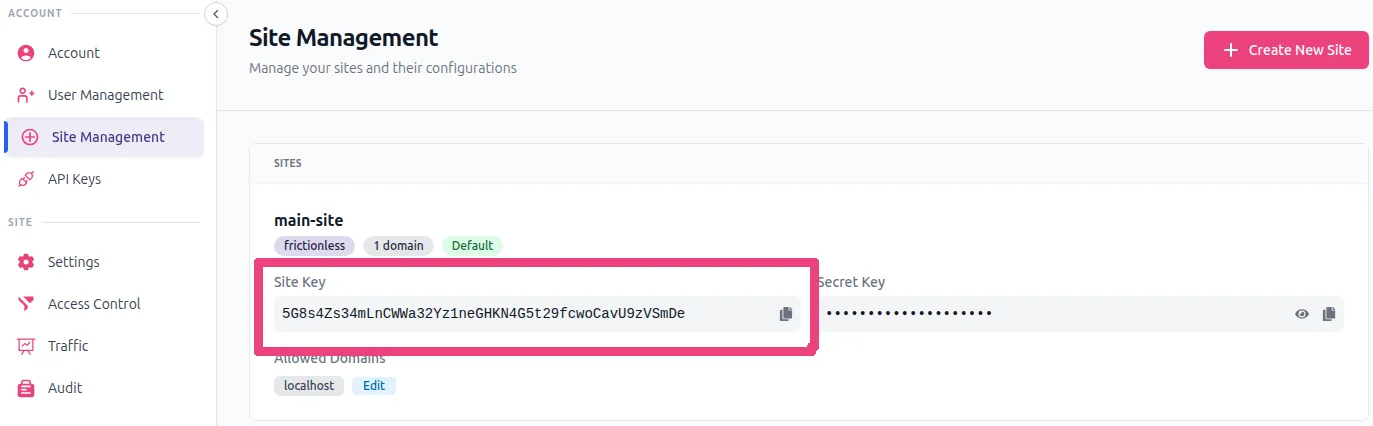
Titre de la section Nouveaux sites- Connectez-vous au portail utilisateur Prosopo et accédez à la gestion des sites.
- Cliquez pour révéler votre sitekey et votre clé secrète.
- Copiez votre sitekey et votre clé secrète.
Configurer votre domaine
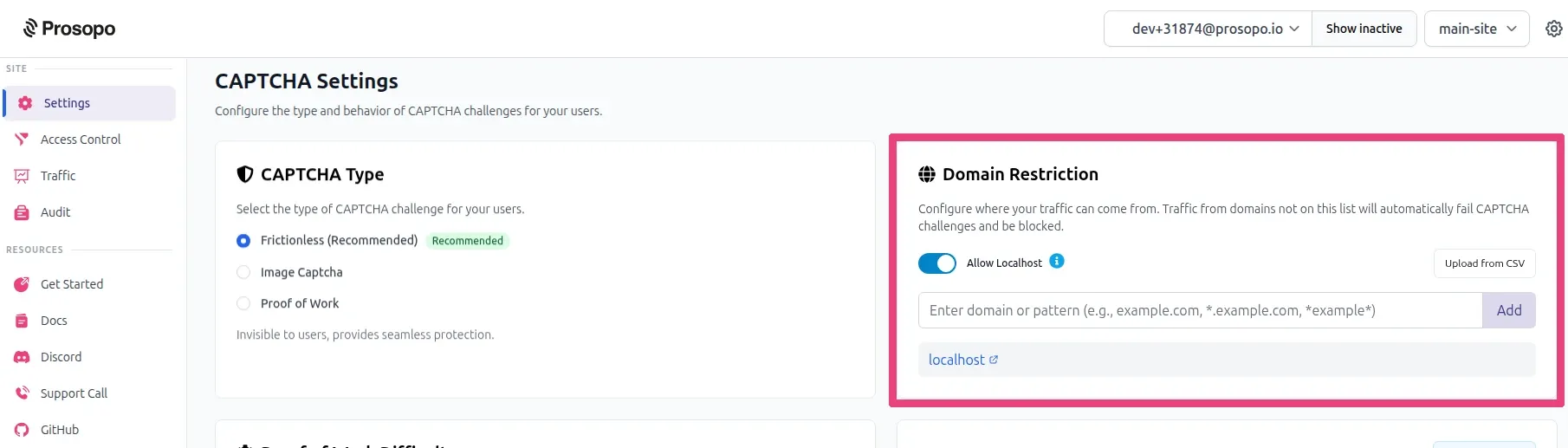
Titre de la section Configurer votre domaine- Accédez au compte.
- Assurez-vous que votre domaine est ajouté à la liste des domaines. Sinon, ajoutez votre domaine.
Autoriser localhostsi vous testez localement, mais assurez-vous de le retirer lorsque vous déployez votre application.
Ajouter le widget Procaptcha à votre site
Titre de la section Ajouter le widget Procaptcha à votre sitePour ajouter le widget Procaptcha :
- Insérez l’extrait de script Procaptcha dans l’élément
<head>de votre HTML :
<script src="https://js.prosopo.io/js/procaptcha.bundle.js" async defer></script>Vérifier la réponse côté serveur
Titre de la section Vérifier la réponse côté serveurAprès avoir installé le widget Procaptcha sur votre site, vous devez configurer votre serveur pour valider la réponse Procaptcha. Consultez Vérification côté serveur.
Note importante
Titre de la section Note importanteLe rendu de l’intégration côté client et la vérification de la réponse côté serveur sont tous deux nécessaires pour permettre à Procaptcha de fonctionner correctement.
Learn