Inizia
Questa guida la aiuterà a configurare il widget Procaptcha.
Se attualmente utilizza un servizio CAPTCHA, può copiare e incollare il nostro script ovunque abbia distribuito lo script esistente oggi.
Ottenere una sitekey e una secret key
Sezione intitolata Ottenere una sitekey e una secret keyPer iniziare a utilizzare il widget Procaptcha, dovrà ottenere una sitekey e una secret key. La sitekey e la secret key sono sempre associate a un widget e non possono essere riutilizzate per altri widget.
La sitekey è pubblica e utilizzata per invocare il widget Procaptcha sul suo sito.
Si assicuri di mantenere la secret key al sicuro per motivi di sicurezza.
Nuovi siti
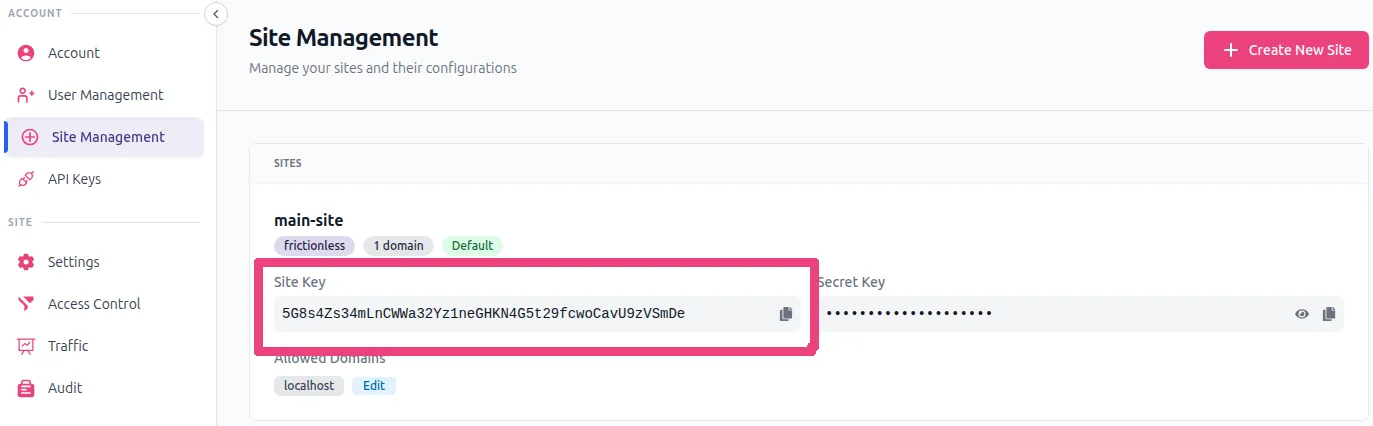
Sezione intitolata Nuovi siti- Acceda al portale utente Prosopo e navighi su Site Management.
- Clicchi per rivelare la sua sitekey e secret key.
- Copi la sua sitekey e secret key.
Configurare il dominio
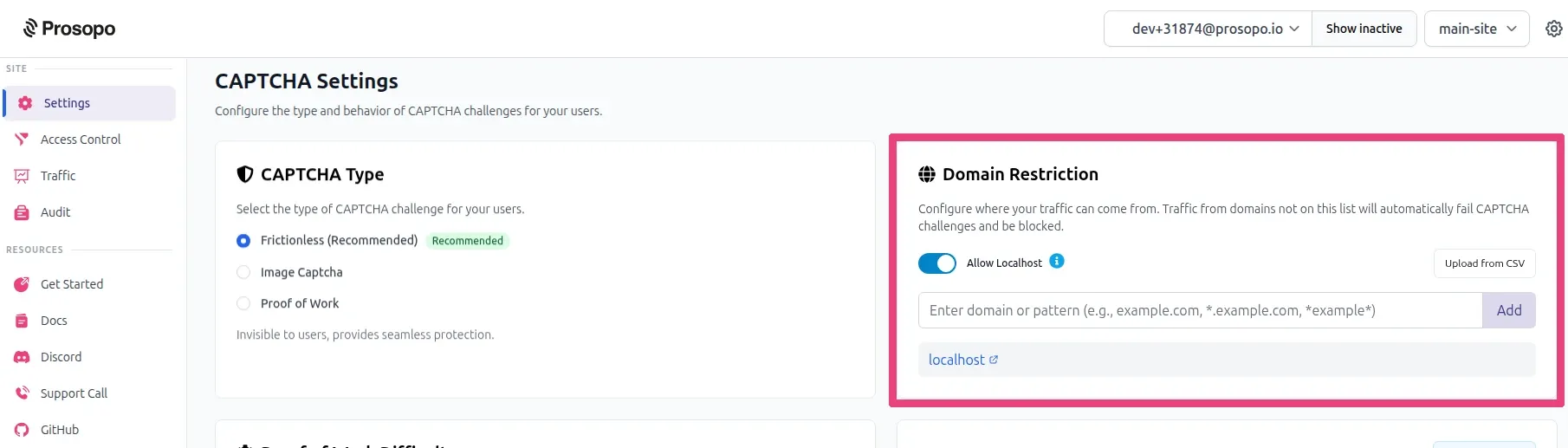
Sezione intitolata Configurare il dominio- Navighi su Account.
- Si assicuri che il suo dominio sia aggiunto all’elenco dei domini. In caso contrario, aggiunga il suo dominio.
Allow localhostse sta testando localmente, ma si assicuri di rimuoverlo quando distribuisce la sua app.
Aggiungere il widget Procaptcha al sito
Sezione intitolata Aggiungere il widget Procaptcha al sitoPer aggiungere il widget Procaptcha:
- Inserisca lo snippet dello script Procaptcha nell’elemento
<head>del suo HTML:
<script src="https://js.prosopo.io/js/procaptcha.bundle.js" async defer></script>Verificare la risposta lato server
Sezione intitolata Verificare la risposta lato serverDopo aver installato il widget Procaptcha sul suo sito, deve configurare il suo server per validare la risposta Procaptcha. Si riferisca a Verifica lato server.
Nota importante
Sezione intitolata Nota importanteIl rendering dell’integrazione lato client e la verifica della risposta lato server sono entrambi necessari per consentire a Procaptcha di funzionare correttamente.
Learn