Erste Schritte
Diese Anleitung hilft Ihnen bei der Einrichtung des Procaptcha Widgets.
Wenn Sie derzeit einen CAPTCHA-Dienst verwenden, können Sie unser Skript einfach dort kopieren und einfügen, wo Sie das vorhandene Skript heute bereitgestellt haben.
Sitekey und Secret Key erhalten
Abschnitt mit dem Titel Sitekey und Secret Key erhaltenUm das Procaptcha Widget zu nutzen, müssen Sie einen sitekey und einen secret key erhalten. Der sitekey und secret key sind immer mit einem Widget verknüpft und können nicht für andere Widgets wiederverwendet werden.
Der sitekey ist öffentlich und wird verwendet, um das Procaptcha Widget auf Ihrer Website aufzurufen.
Stellen Sie sicher, dass Sie den secret key aus Sicherheitsgründen sicher aufbewahren.
Neue Websites
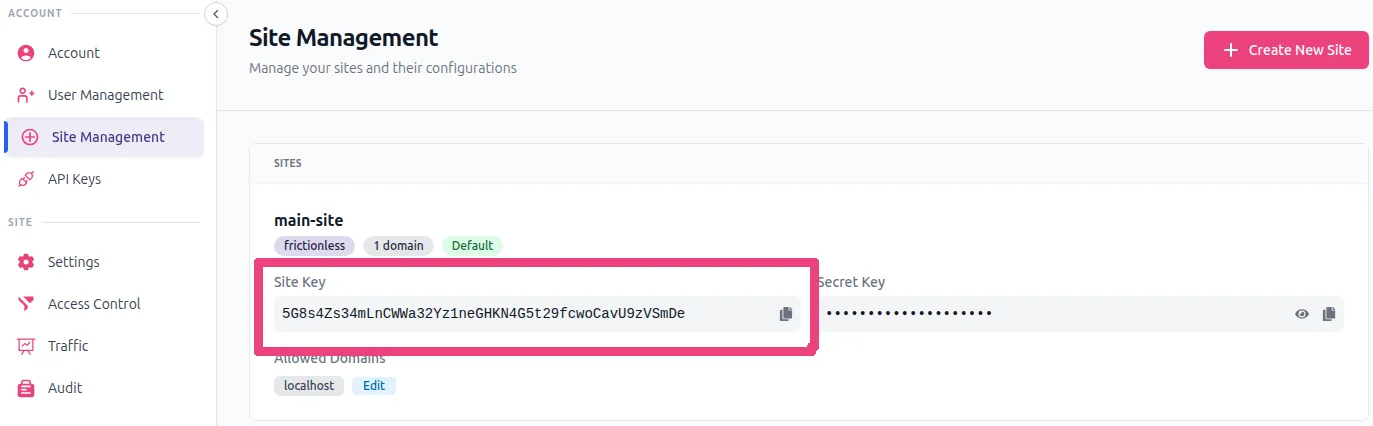
Abschnitt mit dem Titel Neue Websites- Melden Sie sich im Prosopo Benutzerportal an und navigieren Sie zur Website-Verwaltung.
- Klicken Sie, um Ihren sitekey und secret key anzuzeigen.
- Kopieren Sie Ihren sitekey und secret key.
Ihre Domain einrichten
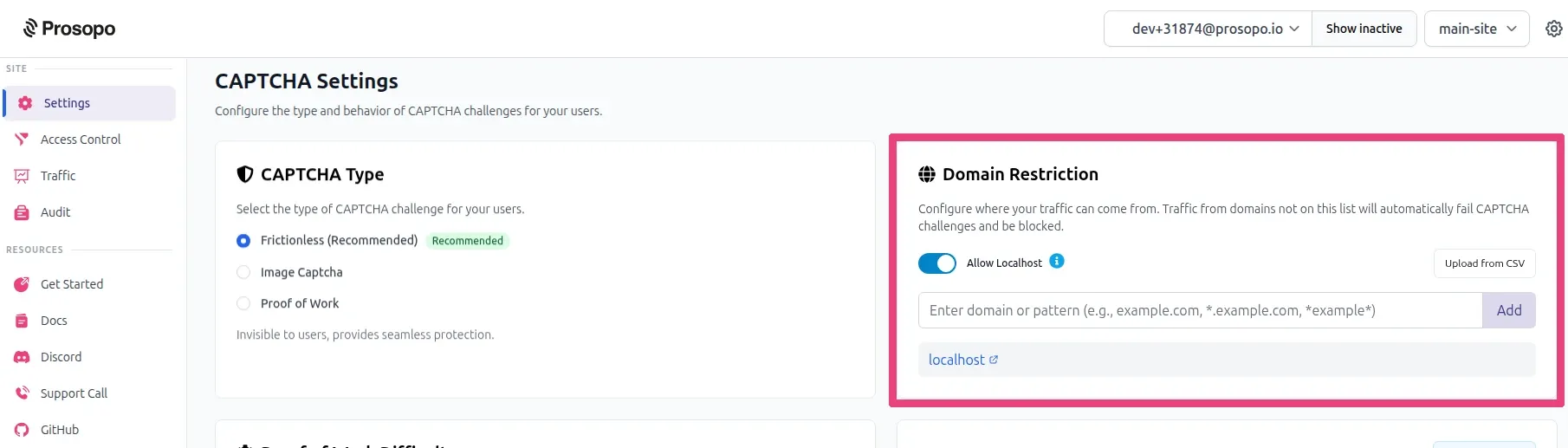
Abschnitt mit dem Titel Ihre Domain einrichten- Navigieren Sie zu Account.
- Stellen Sie sicher, dass Ihre Domain zur Liste der Domains hinzugefügt wurde. Falls nicht, fügen Sie Ihre Domain hinzu.
- Aktivieren Sie
Allow localhost, wenn Sie lokal testen, aber stellen Sie sicher, dass Sie dies entfernen, wenn Sie Ihre App bereitstellen.
Das Procaptcha Widget zu Ihrer Website hinzufügen
Abschnitt mit dem Titel Das Procaptcha Widget zu Ihrer Website hinzufügenSo fügen Sie das Procaptcha Widget hinzu:
- Fügen Sie das Procaptcha-Skript-Snippet in das
<head>-Element Ihres HTML ein:
<script src="https://js.prosopo.io/js/procaptcha.bundle.js" async defer></script>Die serverseitige Antwort verifizieren
Abschnitt mit dem Titel Die serverseitige Antwort verifizierenNachdem Sie das Procaptcha Widget auf Ihrer Website installiert haben, müssen Sie Ihren Server so konfigurieren, dass er die Procaptcha-Antwort validiert. Siehe Serverseitige Verifizierung.
Wichtiger Hinweis
Abschnitt mit dem Titel Wichtiger HinweisDas Rendern der clientseitigen Integration & Verifizieren der serverseitigen Antwort sind beide notwendig, damit Procaptcha ordnungsgemäß funktioniert.
Learn