Começar
Este guia ajudará você a configurar o widget Procaptcha.
Se você está usando um serviço CAPTCHA atualmente, pode copiar e colar nosso script onde quer que tenha implantado o script existente hoje.
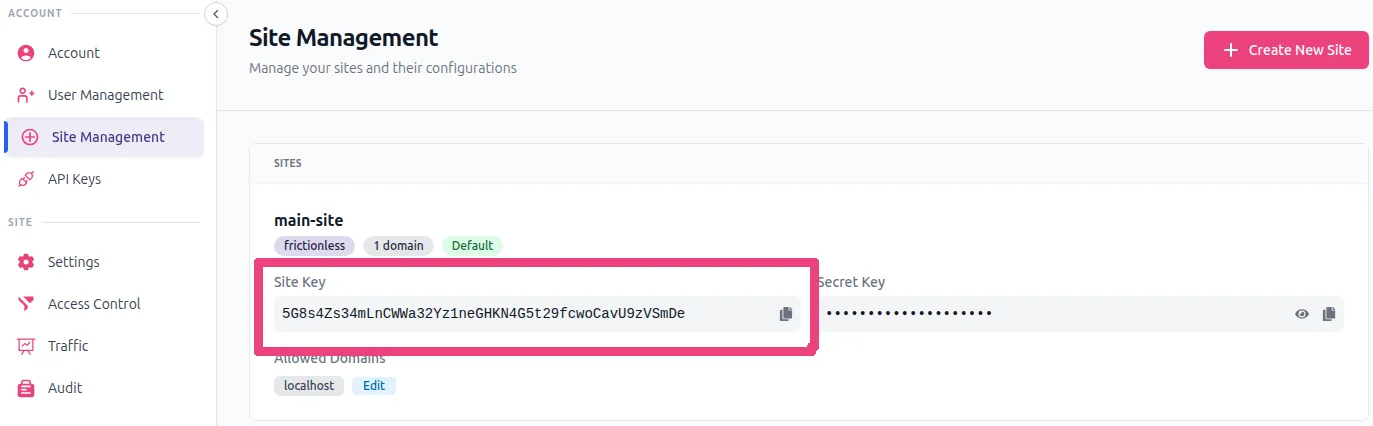
Obter um sitekey e secret key
Seção intitulada Obter um sitekey e secret keyPara começar a usar o widget Procaptcha, você precisará obter um sitekey e um secret key. O sitekey e secret key estão sempre associados a um widget e não podem ser reutilizados para outros widgets.
O sitekey é público e usado para invocar o widget Procaptcha no seu site.
Certifique-se de manter o secret key seguro por motivos de segurança.
Novos sites
Seção intitulada Novos sites- Faça login no portal do usuário Prosopo e navegue até Site Management.
- Clique para revelar seu sitekey e secret key.
- Copie seu sitekey e secret key.
Configurar seu domínio
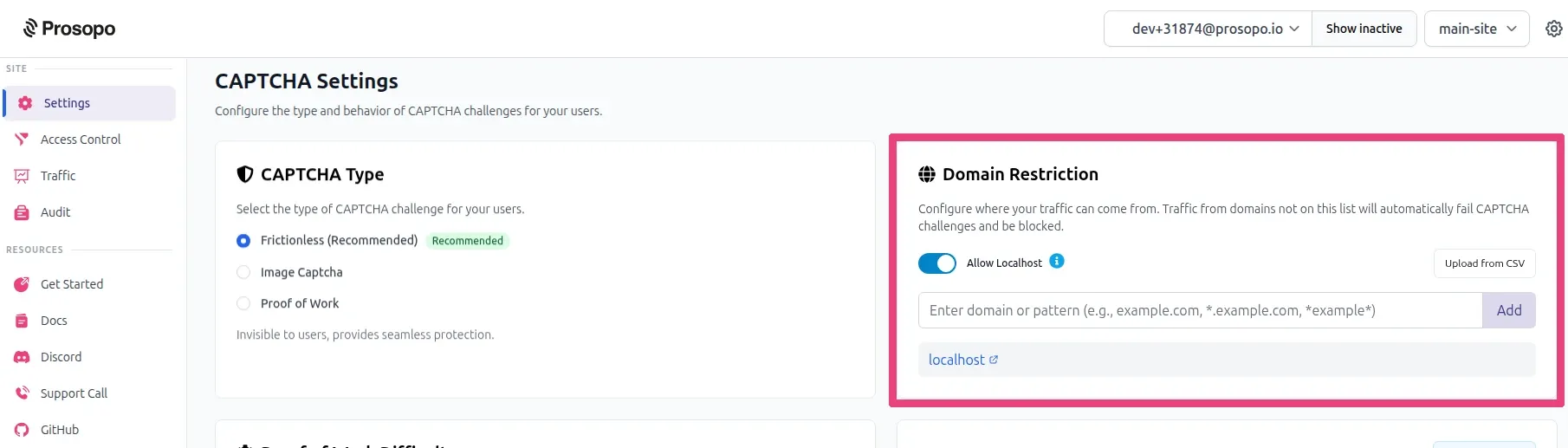
Seção intitulada Configurar seu domínio- Navegue até Account.
- Certifique-se de que seu domínio foi adicionado à lista de domínios. Se não, adicione seu domínio.
Allow localhostse você estiver testando localmente, mas certifique-se de removê-lo quando implantar seu aplicativo.
Adicionar o widget Procaptcha ao seu site
Seção intitulada Adicionar o widget Procaptcha ao seu sitePara adicionar o widget Procaptcha:
- Insira o snippet de script Procaptcha no elemento
<head>do seu HTML:
<script src="https://js.prosopo.io/js/procaptcha.bundle.js" async defer></script>Verificar a resposta no lado do servidor
Seção intitulada Verificar a resposta no lado do servidorDepois de instalar o widget Procaptcha no seu site, você deve configurar seu servidor para validar a resposta do Procaptcha. Consulte Verificação no lado do servidor.
Nota Importante
Seção intitulada Nota ImportanteRenderizar a integração do lado do cliente & verificar a resposta no lado do servidor são ambos necessários para permitir que o Procaptcha funcione corretamente.
Learn